スタジオプレゼンター
明るいスタジオのフレーミングでカメラ目線 — トーキングヘッドのアナウンスや製品ピッチの定番ルックです。
1枚の写真を、台本どおりに喋るリップシンク済みアバターに変えましょう。
正面を向いた鮮明なポートレートをRenoise Canvasにドロップし、喋らせたい台本をプロンプトに書いて、Kling 3.0 Omniでレンダリングします。モデルが台本を声にし、その声に合わせて口元と表情を動かすので、静止画が喋るアバターになります。自分の録音で喋らせたいときは、Renoise Agentに写真と録音を渡せば、Wan 3.0が録音どおりに口元を動かします。実在する人物の写真は、肖像の使用権を持つものに限ります。
このガイドはリップシンクで喋るアバター向けです。台詞のない一般的な写真モーションについては、こちらをご覧ください: 写真→動画 AI ツール
1枚のポートレートをRenoiseでリップシンク済みの喋るアバターにする3ステップ。
正面を向いた鮮明なポートレートをCanvasにドラッグします。実在する人物なら、自分の顔か、書面で同意を得た人の顔を使ってください。
プロンプトに喋らせる台本を、話し方のトーンと一緒に書きます。Kling 3.0 Omniが台本から声を生成し、口元をその声に合わせます。
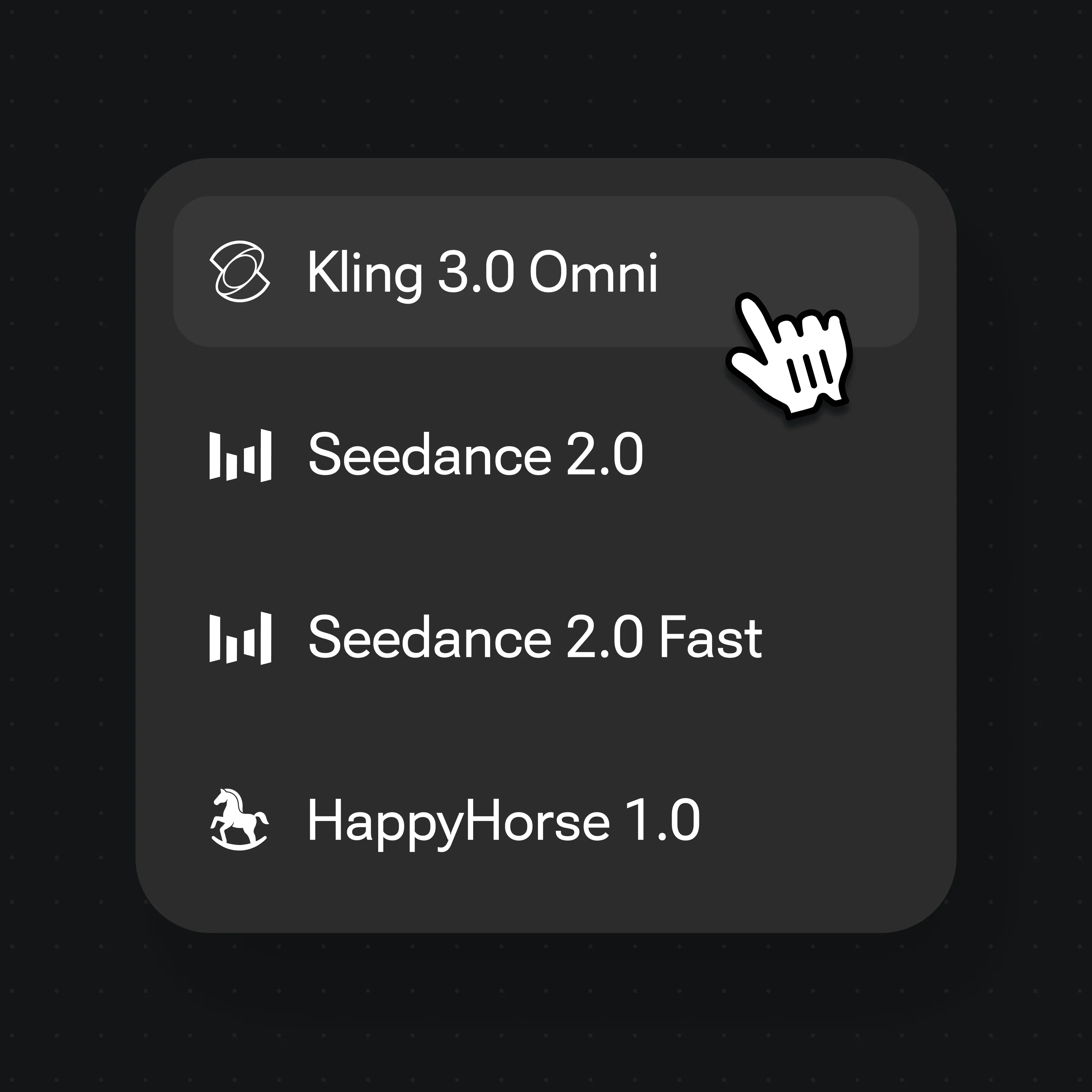
ネイティブリップシンクのためにモデルメニューからKling 3.0 Omniを選び、トーキングヘッドのクリップをレンダリングします。
Renoiseで作ったプレゼンター風クリップ — トーキングフォトが切り替わる先のフレーミングです。
明るいスタジオのフレーミングでカメラ目線 — トーキングヘッドのアナウンスや製品ピッチの定番ルックです。
被写体がまっすぐ前を見る静かな屋外ポートレート — 誠実なメッセージを語るのに自然なフレーミングです。
賑やかな通りを背に人物をしっかり据えた構図 — 現場からのトーキングクリップに向くレポーター風セットアップです。
すっきりした壁を背にした自信あふれる屋外ポートレート — ホスト紹介やスポークスパーソンアバターに最適です。
トーキングフォトはフルAI動画とは別の仕事です。一般的なテキストから動画へのクリップは、プロンプトからモーション、カメラワーク、シーン全体を生み出します。一方トーキングフォトは、あなたが用意した1枚の静止ポートレートから始まり、たった1つの要素だけを加えます。音声で駆動する口元と表情です。フレーム、アイデンティティ、フレーミングはあなたの写真に固定され、動くのは発話だけ。だからこそ新しい生成物ではなく、同じ人物として読み取れるのです。
リップシンクとは、喋った音を口の形にマッピングする技術です。各音素 — 単語を構成する個々の音 — には、見る人が期待する口の位置である口形素(ビセーム)が対応します。モデルはそれらをフレームごとに合わせ、声に合わせて唇、あご、頬を動かします。
Renoiseでは、Kling 3.0 Omniがこれをネイティブに処理します。台本から声を生成し、その声に口元を合わせるところまでを1回の生成で行うので、後付けのリップシンク工程は不要です。ただし、Kling 3.0 Omniには音声ファイルを添付できません。自分の録音で喋らせたいときは、Renoise Agentにポートレートと録音を渡してください。AgentがWan 3.0で録音のひと区切りごとに口元を動かし、テイクをつないで録音と同じ長さの動画にします(標準は720p)。どちらの方法でもフレームとアイデンティティは写真に固定されているので、喋っている間もアバターは見分けがつくままです。
トーキングフォトはいくつかの要素に支えられています — Renoiseなら、Kling 3.0 Omniとその他多数の動画モデルを1つのキャンバスで使えます。
自分の顔や、書面で同意を得た人の顔なら、その写真をそのまま喋るアバターにできます。
台本から声を生成し、その声に合わせて口元と表情を動かします — 別途リップシンクツールは不要です。
台本ならKling 3.0 Omniで、手持ちの録音ならRenoise AgentのWan 3.0で、写真を喋らせられます。
クリップごとにKling 3.0 Omniと他の動画モデルを切り替え — すべて1つのプロジェクト内で。
1つのプランでKling 3.0 Omniとその他すべての動画モデルが使えます。
初めてのAI制作に
月額
GPT Image 2 の生成 約 150 回分
Seedance 2.0 の動画 約 60 本分
エージェントがアイデアから完成動画まで仕上げます
Starter と Standard:Director Mode の制作は使用量に応じてクレジットを消費します。Advanced:無料。
キュー待ちはありません。有料生成を好きなだけ同時に開始できます。
Renoise.aiで生成したコンテンツは、利用規約に従って商用利用できます
毎週の継続制作に
月額
GPT Image 2 の生成 約 450 回分
Seedance 2.0 の動画 約 180 本分
エージェントがアイデアから完成動画まで仕上げます
Starter と Standard:Director Mode の制作は使用量に応じてクレジットを消費します。Advanced:無料。
キュー待ちはありません。有料生成を好きなだけ同時に開始できます。
Renoise Agent は大手 AI ラボの最先端モデルで動作し、ショットの構成、プロンプトの作成、ショットごとに最適なモデルの選択を行います。エージェントとのチャットはすべてのプランで無料です。
Renoise.aiで生成したコンテンツは、利用規約に従って商用利用できます
プロ規模の制作に
月額
GPT Image 2 の生成 約 1,750 回分
Seedance 2.0 の動画 約 700 本分
エージェントがアイデアから完成動画まで仕上げます
Starter と Standard:Director Mode の制作は使用量に応じてクレジットを消費します。Advanced:無料。
キュー待ちはありません。有料生成を好きなだけ同時に開始できます。
Renoise Agent は大手 AI ラボの最先端モデルで動作し、ショットの構成、プロンプトの作成、ショットごとに最適なモデルの選択を行います。エージェントとのチャットはすべてのプランで無料です。
Renoise.aiで生成したコンテンツは、利用規約に従って商用利用できます
初めてのAI制作に
月あたり・年払い
$48 お得(月払いとの比較)
GPT Image 2 の生成 約 150 回分
Seedance 2.0 の動画 約 60 本分
エージェントがアイデアから完成動画まで仕上げます
Starter と Standard:Director Mode の制作は使用量に応じてクレジットを消費します。Advanced:無料。
キュー待ちはありません。有料生成を好きなだけ同時に開始できます。
Renoise.aiで生成したコンテンツは、利用規約に従って商用利用できます
毎週の継続制作に
月あたり・年払い
$216 お得(月払いとの比較)
GPT Image 2 の生成 約 450 回分
Seedance 2.0 の動画 約 180 本分
エージェントがアイデアから完成動画まで仕上げます
Starter と Standard:Director Mode の制作は使用量に応じてクレジットを消費します。Advanced:無料。
キュー待ちはありません。有料生成を好きなだけ同時に開始できます。
Renoise Agent は大手 AI ラボの最先端モデルで動作し、ショットの構成、プロンプトの作成、ショットごとに最適なモデルの選択を行います。エージェントとのチャットはすべてのプランで無料です。
Renoise.aiで生成したコンテンツは、利用規約に従って商用利用できます
プロ規模の制作に
月あたり・年払い
$960 お得(月払いとの比較)
GPT Image 2 の生成 約 1,750 回分
Seedance 2.0 の動画 約 700 本分
エージェントがアイデアから完成動画まで仕上げます
Starter と Standard:Director Mode の制作は使用量に応じてクレジットを消費します。Advanced:無料。
キュー待ちはありません。有料生成を好きなだけ同時に開始できます。
Renoise Agent は大手 AI ラボの最先端モデルで動作し、ショットの構成、プロンプトの作成、ショットごとに最適なモデルの選択を行います。エージェントとのチャットはすべてのプランで無料です。
Renoise.aiで生成したコンテンツは、利用規約に従って商用利用できます
正面を向いた鮮明なポートレートをRenoise Canvasにドロップし、喋らせたい台本をプロンプトに書いて、Kling 3.0 Omniでレンダリングします。モデルが台本を声にし、その声に合わせて口元と表情を動かすので、静止画が喋るアバターになります。自分の録音を使う場合は、Renoise Agentに写真と録音を渡してください。
写真にリップシンク音声で喋らせたいときは、このフローを使います。台詞のない一般的なモーション — カメラワーク、被写体が振り向く・歩くなど — だけが欲しいなら、それは写真アニメーションです。代わりに /features/photo-to-video-ai の写真→動画 AI ツールをご覧ください。
その肖像の使用権を持っていれば可能です(あなた自身の顔や、書面で同意を得た人の顔など)。顔が拒否される場合もあり、現地の法律が適用されます。
いいえ。著名人・公人・未成年者の顔は使用できません。代わりに、自分の写真、同意を得た被写体、または完全にオリジナルなAI生成の顔を使ってください。
はい。ただし使うのはKling 3.0 Omniではなく、Wan 3.0です。Renoise Agentに人物写真1枚と録音を渡すと、最長15秒ずつのまとまりごとに録音どおりに口元が動き、それをつないで録音と同じ長さの動画になります(標準は720p)。Kling 3.0 Omniは音声ファイルを受け付けないので、こちらは台本をプロンプトに書き、声もモデルに生成させる使い方です。
Kling 3.0 Omniは多くの言語でリップシンクします。目的の言語で台本を書けば、その言語で声が生成され、口の動きもその音素に従います。
Kling 3.0 Omniの各クリップは最長15秒です。Renoise Agentで手持ちの録音から作る場合は、テイクをつなぐので録音の長さがそのまま動画の長さになり、長さの制限はありません。生成した動画クリップは、Renoise内で直接編集・トリミングできます。