Continue um clipe
O Seedance 2.0 estende a partir do seu material ou do último frame, levando a ação adiante.

Continue um clipe a partir do último frame com o Seedance 2.0 e depois junte os segmentos em um só.
Traga seu clipe para o Renoise e rode no Seedance 2.0 com extend (last-frame return): o modelo usa o frame final como ponto de partida e gera um novo segmento de 4–15 segundos que continua a ação. Os clipes de vídeo gerados podem ser editados e recortados diretamente no Renoise.
Começando de uma única imagem parada em vez de um clipe? Veja o ferramenta de AI photo to video
O Seedance 2.0 estende a partir do seu material ou do último frame, levando a ação adiante.
Os clipes de vídeo gerados podem ser editados e recortados diretamente no Renoise.
Estenda em 21:9, 16:9, 4:3, 1:1, 3:4 ou 9:16, conforme onde o vídeo vai rodar.
É assim que recomendamos continuar um clipe existente. Cada passada adiciona um segmento de 4–15s; repita para ir mais longe.
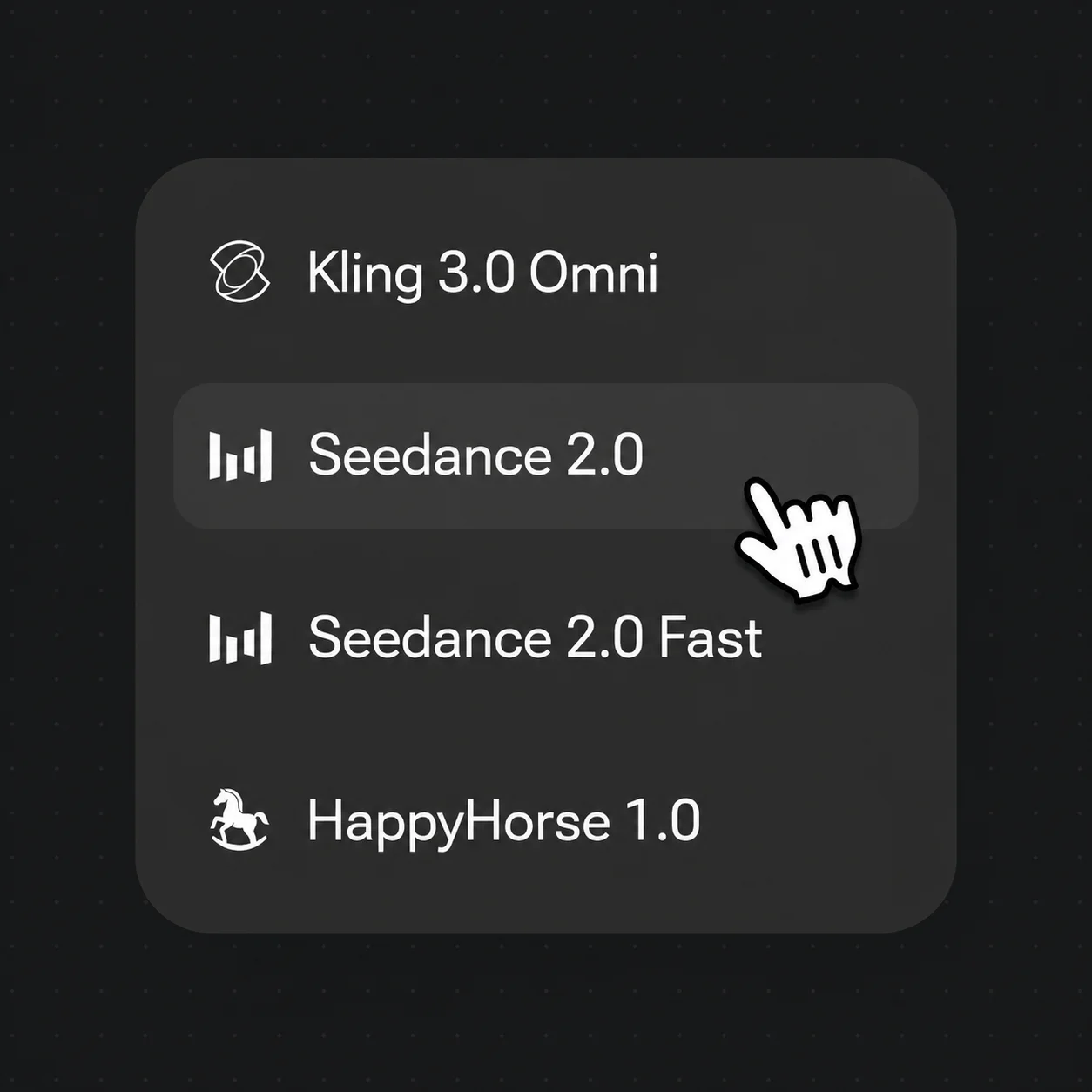
Solte seu clipe no Canvas e selecione o Seedance 2.0 na barra de modelos: é ele que suporta extend e last-frame return.
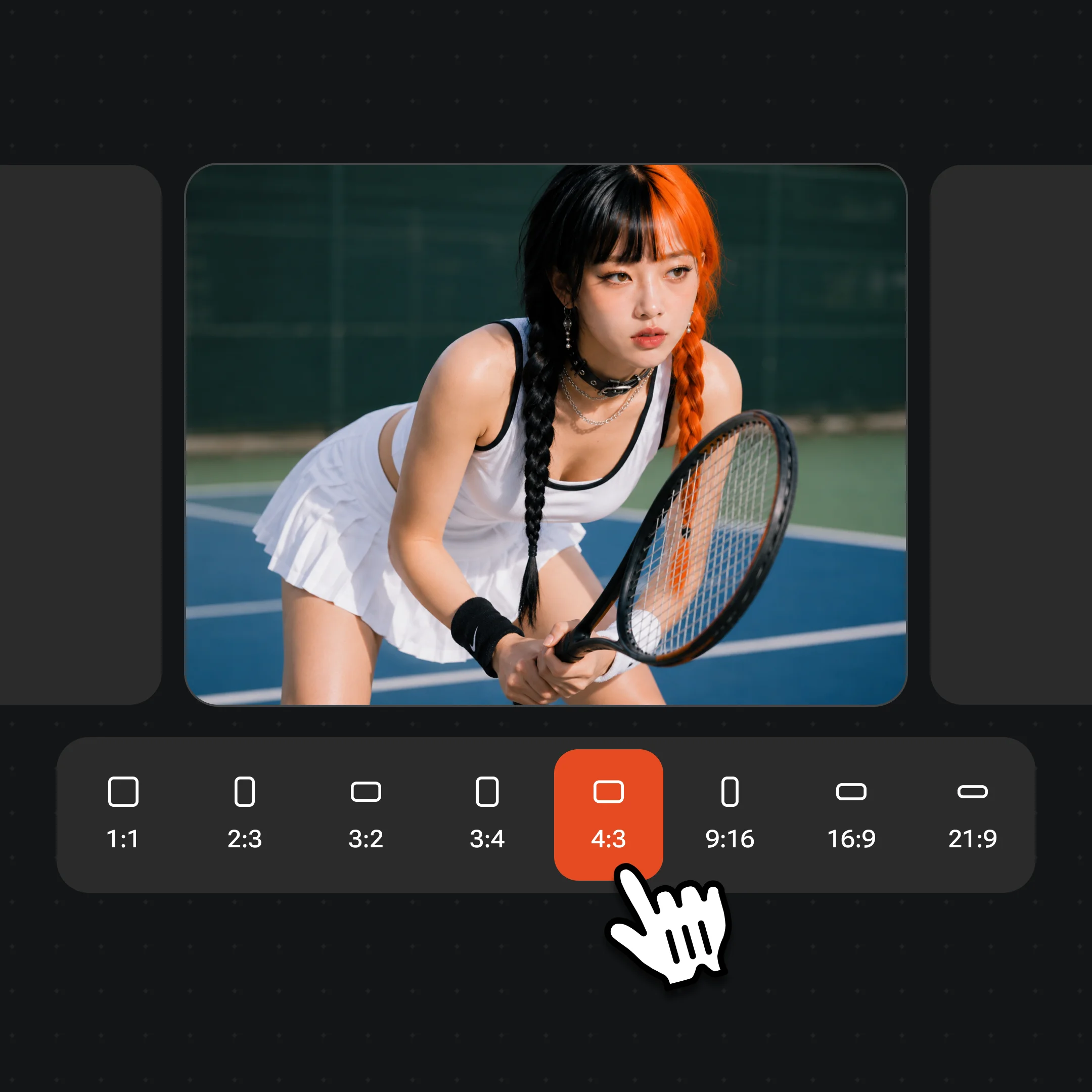
Iguale a proporção da fonte (por exemplo 9:16 para Shorts) e escreva um prompt de uma linha com o que acontece em seguida.
Os clipes de vídeo gerados podem ser editados e recortados diretamente no Renoise.
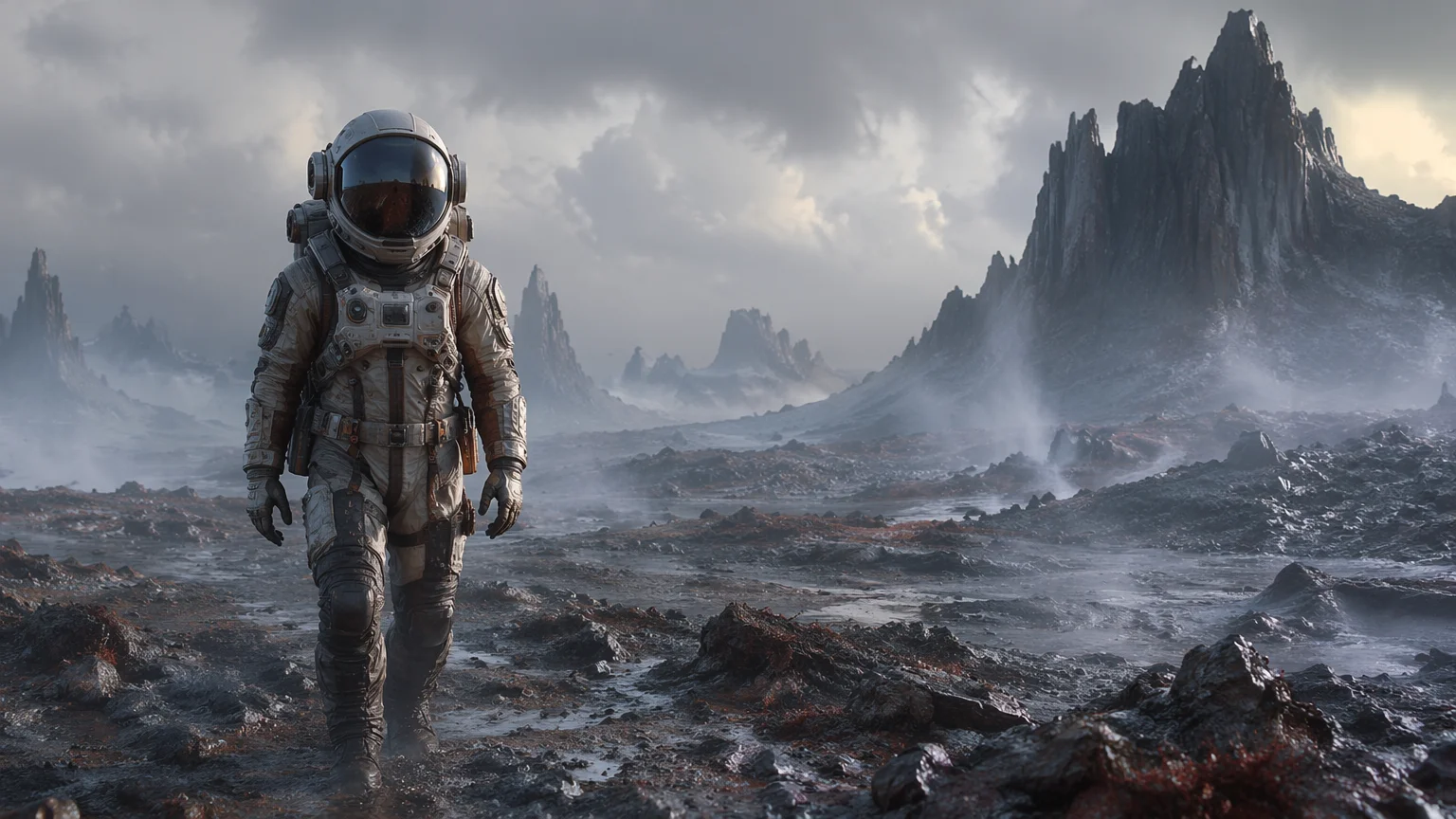
Comece pelo seu primeiro clipe.

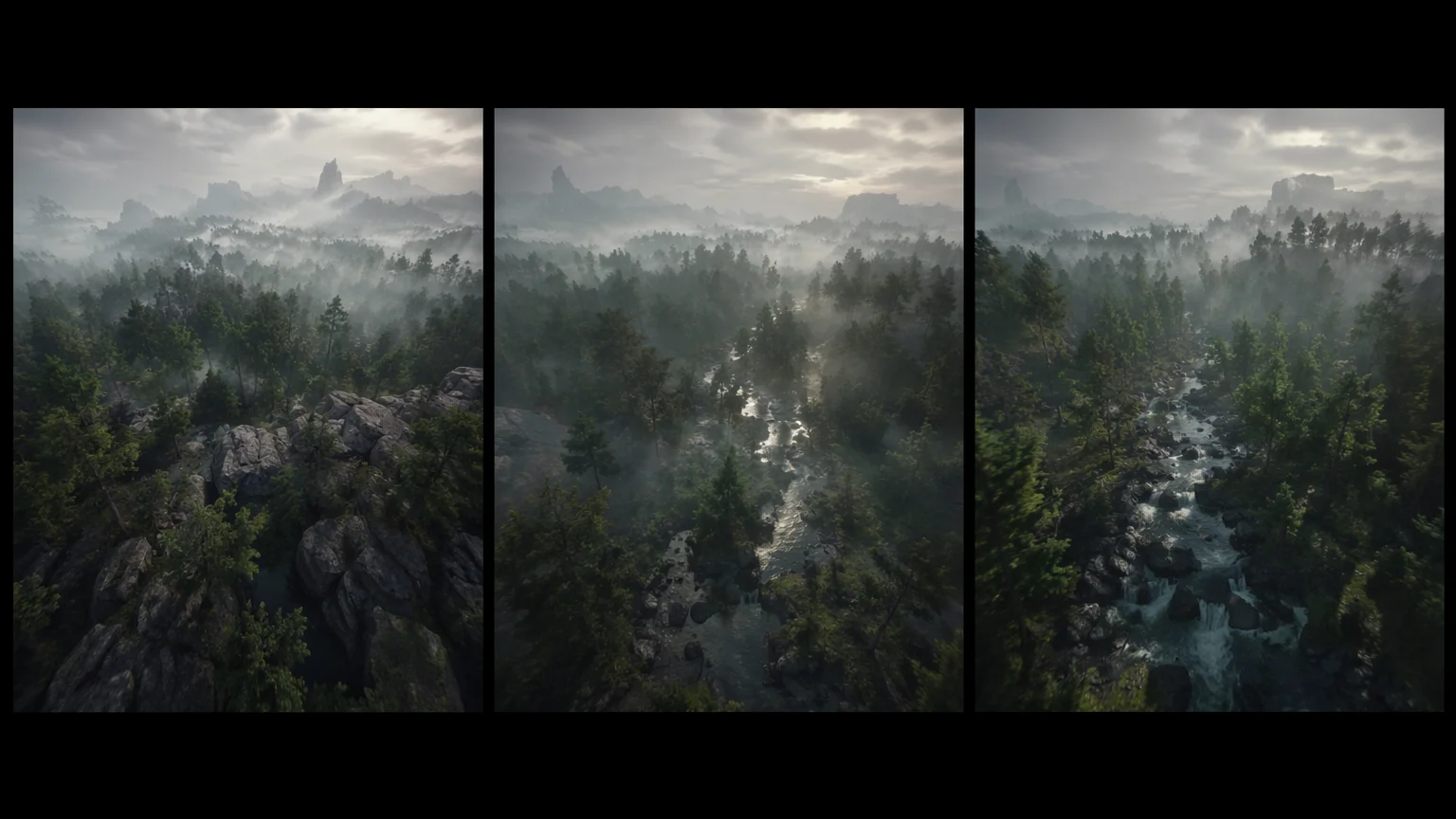
Gere o próximo segmento a partir do último frame.
Edição e corte diretos
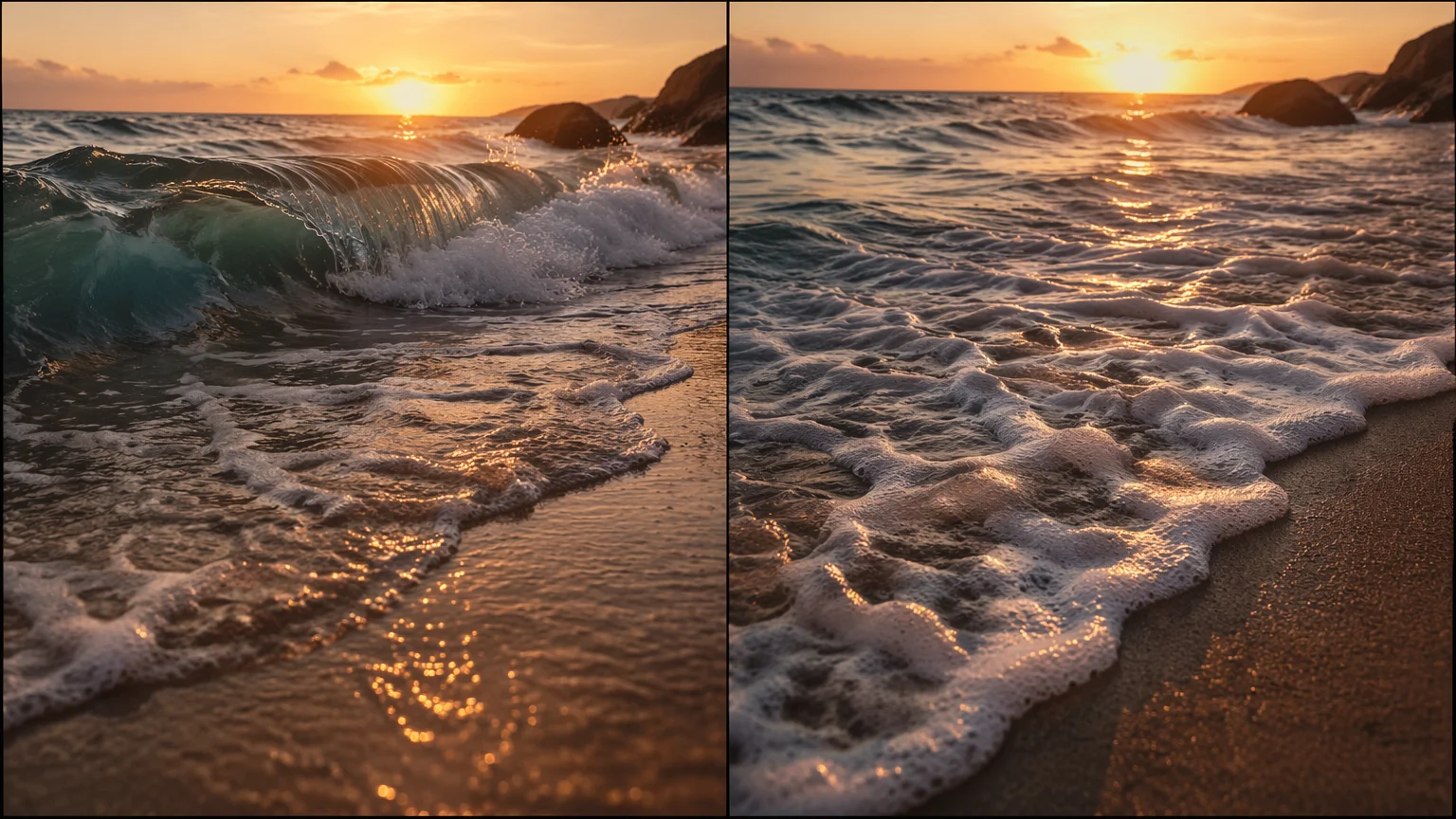
A emenda permanece contínua em pose e iluminação.
Esses dois conceitos costumam ser confundidos, então vale a pena separá-los. O upscaling aumenta a resolução de um vídeo — ele adiciona pixels ao material que você já tem, mas nenhum tempo novo. Estender faz o oposto: adiciona tempo novo. Um AI video extender mantém a resolução como está e gera frames novos depois que seu clipe termina, continuando o movimento, o sujeito e a cena em vez de deixá-los mais nítidos. Se o seu objetivo é "deixar este vídeo mais longo", a tarefa é estender; se for "deixar este vídeo mais nítido", essa é outra ferramenta.
No Renoise, estender funciona com o extend e o last-frame return do Seedance 2.0. O modelo lê o frame final do seu clipe — pose, iluminação, posição de câmera — e o usa como frame inicial do próximo segmento, de modo que a emenda entre eles permanece contínua em vez de cortar para uma tomada sem relação. Você guia cada passada com um prompt de uma linha sobre o que deve acontecer a seguir.
Um limite honesto: cada passada produz um segmento de 4–15 segundos, não um vídeo de duração arbitrária. Os clipes de vídeo gerados podem ser editados e recortados diretamente no Renoise.
Um único plano libera o Seedance 2.0 e todos os modelos com os quais você estende.
Para suas primeiras criações com IA
por mês
aprox. 150 gerações do GPT Image 2
aprox. 60 vídeos do Seedance 2.0
O agente leva sua ideia até o vídeo final.
Starter e Standard: o trabalho de produção no Director Mode consome créditos conforme o uso. Advanced: grátis.
Sem fila. Inicie quantas gerações pagas quiser ao mesmo tempo.
O conteúdo gerado com a Renoise.ai pode ser usado comercialmente, sujeito aos nossos Termos de Serviço
Para criar toda semana
por mês
aprox. 450 gerações do GPT Image 2
aprox. 180 vídeos do Seedance 2.0
O agente leva sua ideia até o vídeo final.
Starter e Standard: o trabalho de produção no Director Mode consome créditos conforme o uso. Advanced: grátis.
Sem fila. Inicie quantas gerações pagas quiser ao mesmo tempo.
O Renoise Agent usa modelos de ponta dos principais laboratórios de IA para planejar suas cenas, escrever os prompts e escolher o modelo certo para cada uma. Conversar com o agente é grátis em todos os planos.
O conteúdo gerado com a Renoise.ai pode ser usado comercialmente, sujeito aos nossos Termos de Serviço
Para produção em escala profissional
por mês
aprox. 1,750 gerações do GPT Image 2
aprox. 700 vídeos do Seedance 2.0
O agente leva sua ideia até o vídeo final.
Starter e Standard: o trabalho de produção no Director Mode consome créditos conforme o uso. Advanced: grátis.
Sem fila. Inicie quantas gerações pagas quiser ao mesmo tempo.
O Renoise Agent usa modelos de ponta dos principais laboratórios de IA para planejar suas cenas, escrever os prompts e escolher o modelo certo para cada uma. Conversar com o agente é grátis em todos os planos.
O conteúdo gerado com a Renoise.ai pode ser usado comercialmente, sujeito aos nossos Termos de Serviço
Para suas primeiras criações com IA
por mês, cobrado anualmente
Economize $48em comparação ao plano mensal
aprox. 150 gerações do GPT Image 2
aprox. 60 vídeos do Seedance 2.0
O agente leva sua ideia até o vídeo final.
Starter e Standard: o trabalho de produção no Director Mode consome créditos conforme o uso. Advanced: grátis.
Sem fila. Inicie quantas gerações pagas quiser ao mesmo tempo.
O conteúdo gerado com a Renoise.ai pode ser usado comercialmente, sujeito aos nossos Termos de Serviço
Para criar toda semana
por mês, cobrado anualmente
Economize $216em comparação ao plano mensal
aprox. 450 gerações do GPT Image 2
aprox. 180 vídeos do Seedance 2.0
O agente leva sua ideia até o vídeo final.
Starter e Standard: o trabalho de produção no Director Mode consome créditos conforme o uso. Advanced: grátis.
Sem fila. Inicie quantas gerações pagas quiser ao mesmo tempo.
O Renoise Agent usa modelos de ponta dos principais laboratórios de IA para planejar suas cenas, escrever os prompts e escolher o modelo certo para cada uma. Conversar com o agente é grátis em todos os planos.
O conteúdo gerado com a Renoise.ai pode ser usado comercialmente, sujeito aos nossos Termos de Serviço
Para produção em escala profissional
por mês, cobrado anualmente
Economize $960em comparação ao plano mensal
aprox. 1,750 gerações do GPT Image 2
aprox. 700 vídeos do Seedance 2.0
O agente leva sua ideia até o vídeo final.
Starter e Standard: o trabalho de produção no Director Mode consome créditos conforme o uso. Advanced: grátis.
Sem fila. Inicie quantas gerações pagas quiser ao mesmo tempo.
O Renoise Agent usa modelos de ponta dos principais laboratórios de IA para planejar suas cenas, escrever os prompts e escolher o modelo certo para cada uma. Conversar com o agente é grátis em todos os planos.
O conteúdo gerado com a Renoise.ai pode ser usado comercialmente, sujeito aos nossos Termos de Serviço
Sem marca d'água em qualquer plano pago.
Rode seu clipe no Seedance 2.0 dentro do Renoise usando extend (last-frame return). O modelo continua a partir do frame final para gerar um novo segmento de 4–15 segundos. Os clipes de vídeo gerados podem ser editados e recortados diretamente no Renoise.
Cada segmento gerado dura de 4 a 15 segundos no Seedance 2.0. Os clipes de vídeo gerados podem ser editados e recortados diretamente no Renoise.
O last-frame return usa o frame final do seu clipe como início do próximo segmento, então a emenda permanece contínua em pose, iluminação e enquadramento. A continuidade é forte de frame a frame, mas não é garantida — detalhes finos podem derivar ao longo de uma cadeia longa, então revise cada emenda.
Sim, mas não com o extender: ele adiciona tempo novo, não resolução. Para aumentar a resolução de um clipe que você já tem, use o melhorador de qualidade de vídeo: envie até 30 segundos e receba de volta em 1080p, 2K ou 4K. Para 4K nativo, gere no Seedance 2.0.
O Seedance 2.0 suporta 21:9, 16:9, 4:3, 1:1, 3:4 e 9:16. Iguale a proporção do clipe original ao estender — por exemplo 9:16 para TikTok ou Shorts, 16:9 para YouTube — para que a continuação enquadre do mesmo jeito.
Sim, se você tem direitos de imagem sobre essa pessoa, como você mesmo ou alguém com consentimento por escrito. No Seedance 2.0, os rostos são verificados automaticamente no envio, sem etapa extra, e um rosto ainda pode ser recusado. Celebridades, figuras públicas e menores não são permitidos, e valem as leis locais.
Sim. Os clipes de vídeo gerados podem ser editados e recortados diretamente no Renoise.