クリップを続ける
Seedance 2.0が元の映像や最終フレームから延長し、アクションを前へ進めます。
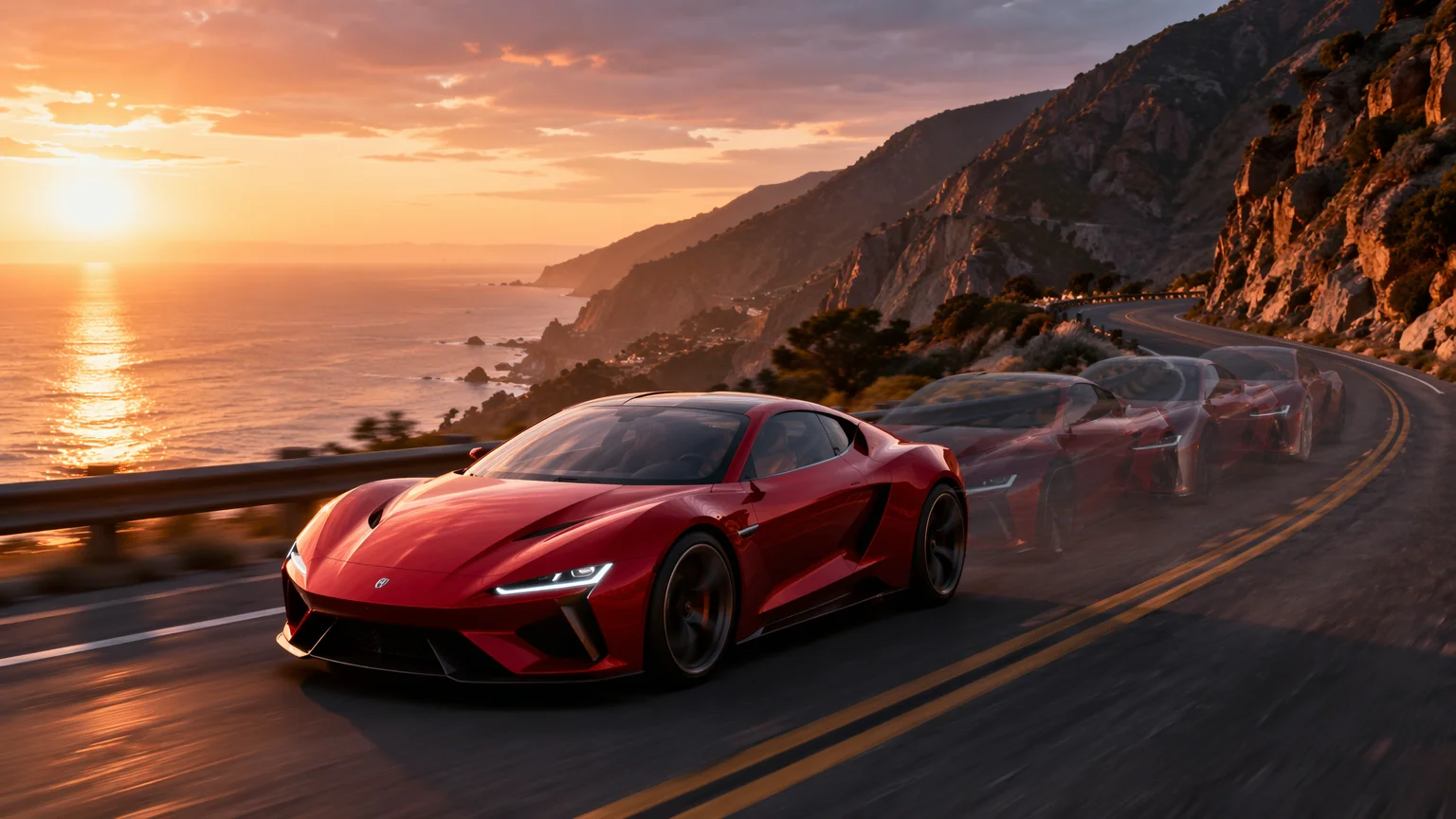
生成した動画クリップは、Renoise内で直接編集・トリミングできます。
クリップをRenoiseに取り込み、extend(last-frame return)でSeedance 2.0に通します。モデルは最終フレームを起点として、アクションを引き継ぐ新しい4〜15秒のセグメントを生成します。生成した動画クリップは、Renoise内で直接編集・トリミングできます。
クリップではなく1枚の静止画から始めたい場合は、こちらをご覧ください: AI photo to video ツール
Seedance 2.0が元の映像や最終フレームから延長し、アクションを前へ進めます。
直接編集・トリミング
21:9、16:9、4:3、1:1、3:4、9:16で延長でき、公開先に合わせられます。
既存クリップを続けるおすすめのフローです。1回のパスで4〜15秒のセグメントを1つ追加し、繰り返せばさらに長くできます。
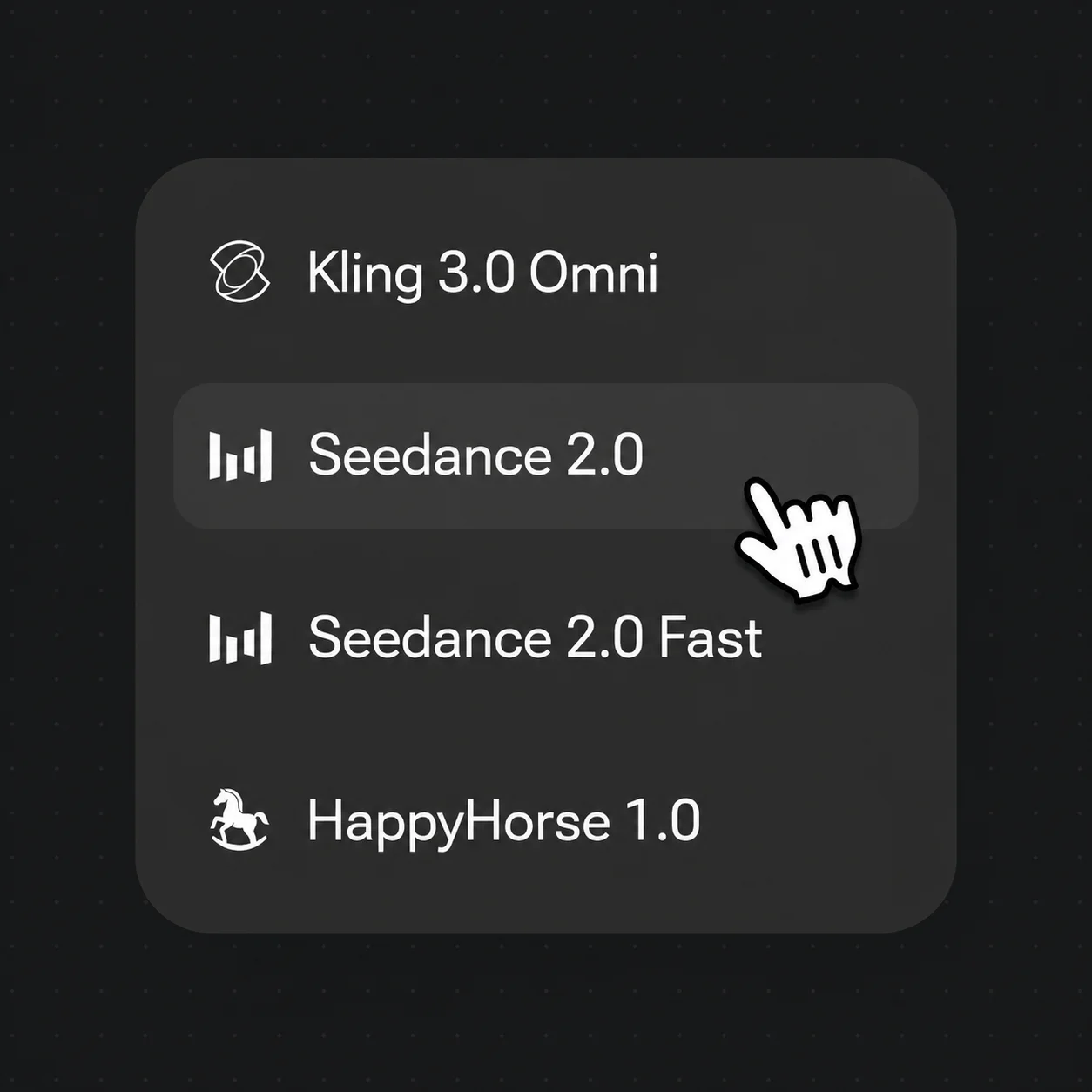
クリップをCanvasにドロップし、モデルバーからSeedance 2.0を選択します。extendとlast-frame returnに対応しています。
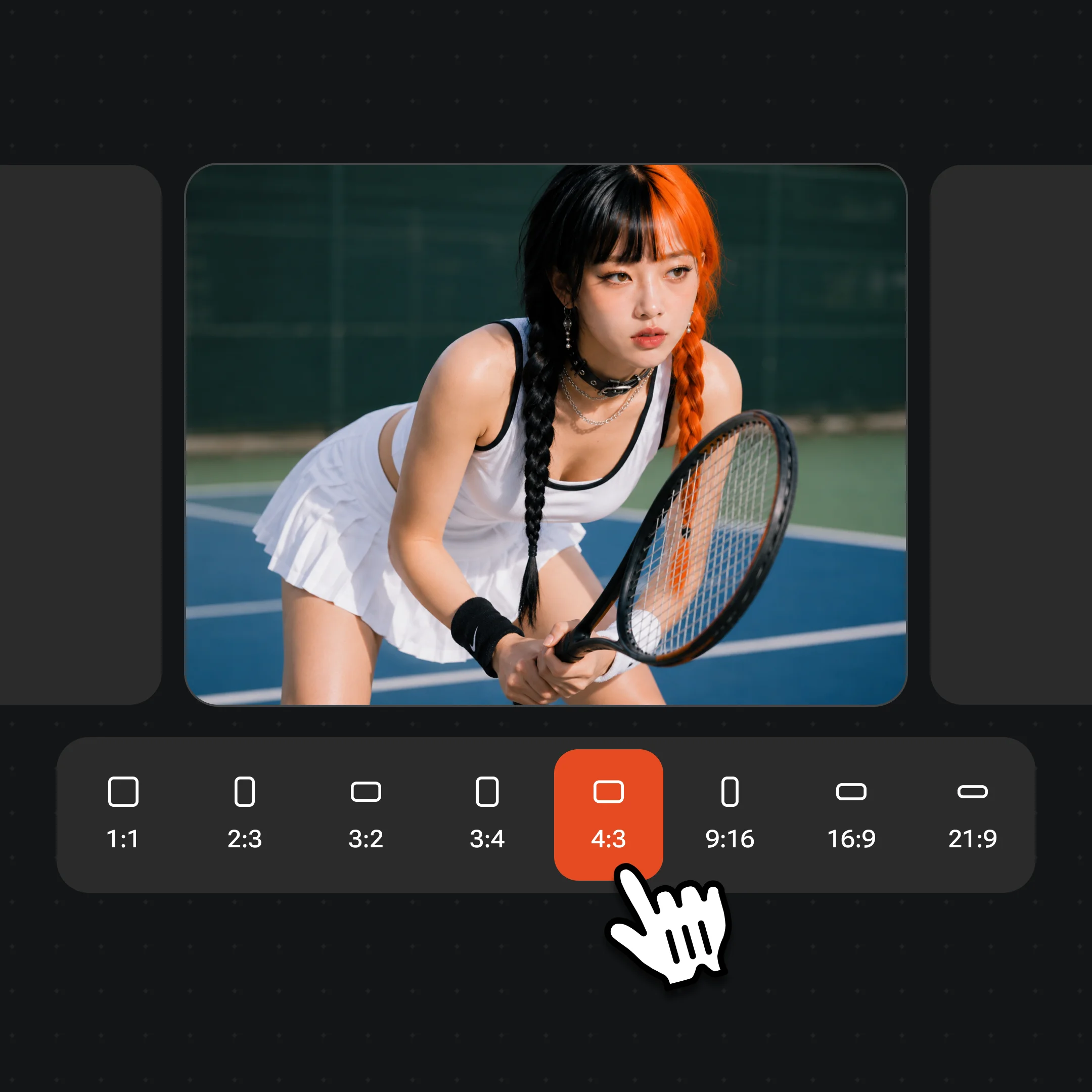
元の映像のアスペクト比に合わせ(例:Shortsなら9:16)、次に何が起きるかを1行のプロンプトで書きます。
生成した動画クリップは、Renoise内で直接編集・トリミングできます。
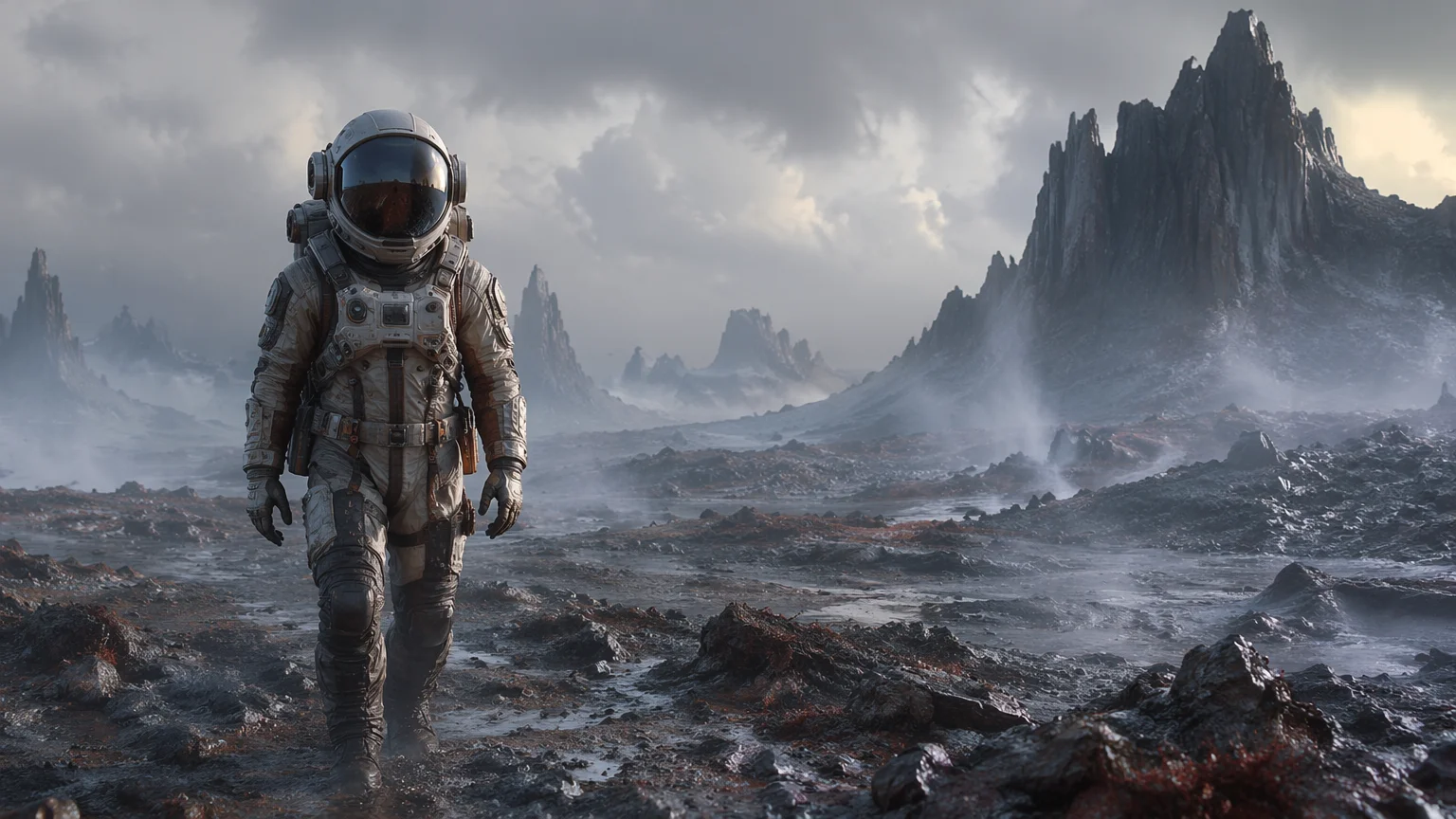
最初のクリップから始めます。
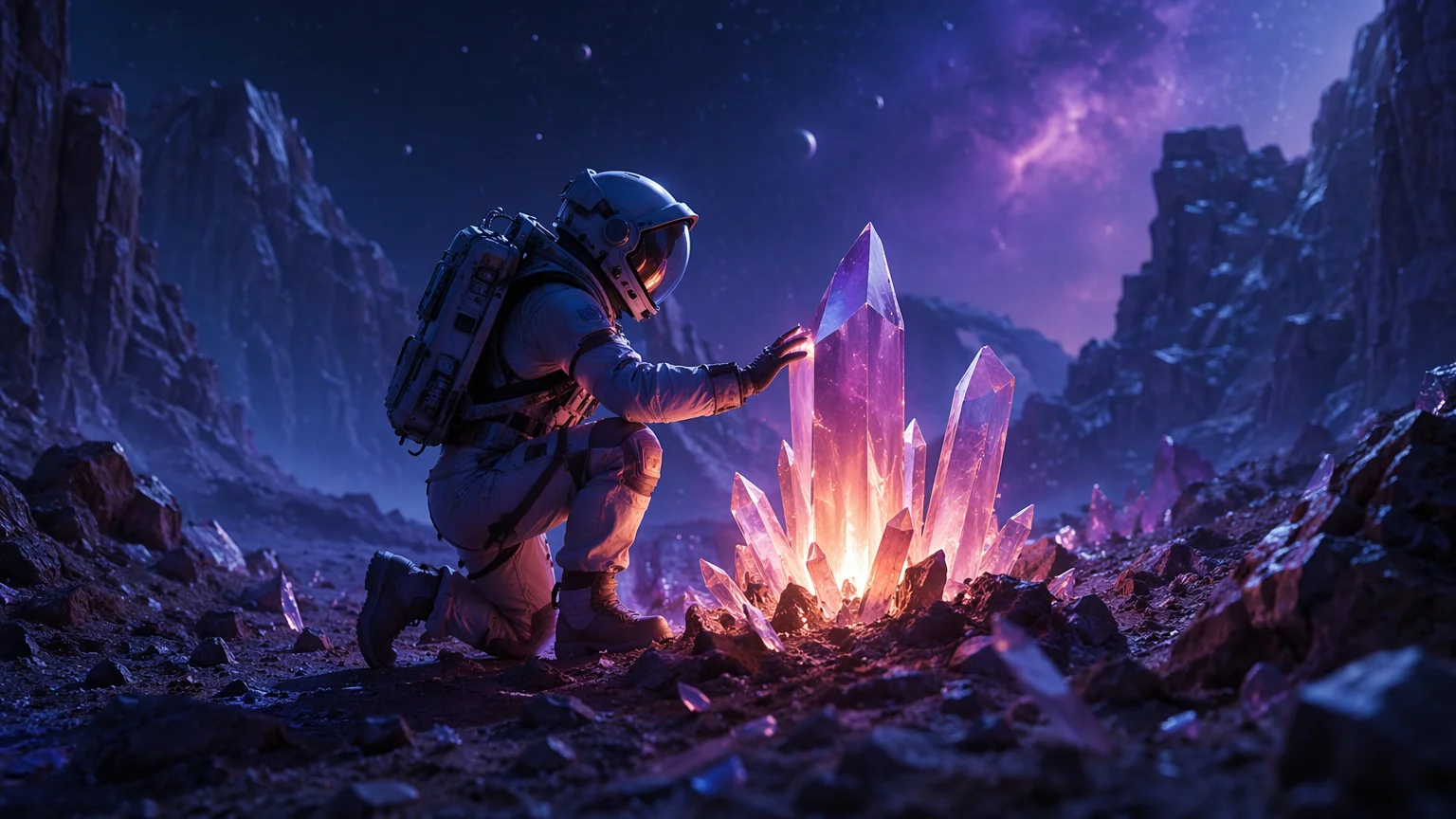
最終フレームから次のセグメントを生成します。
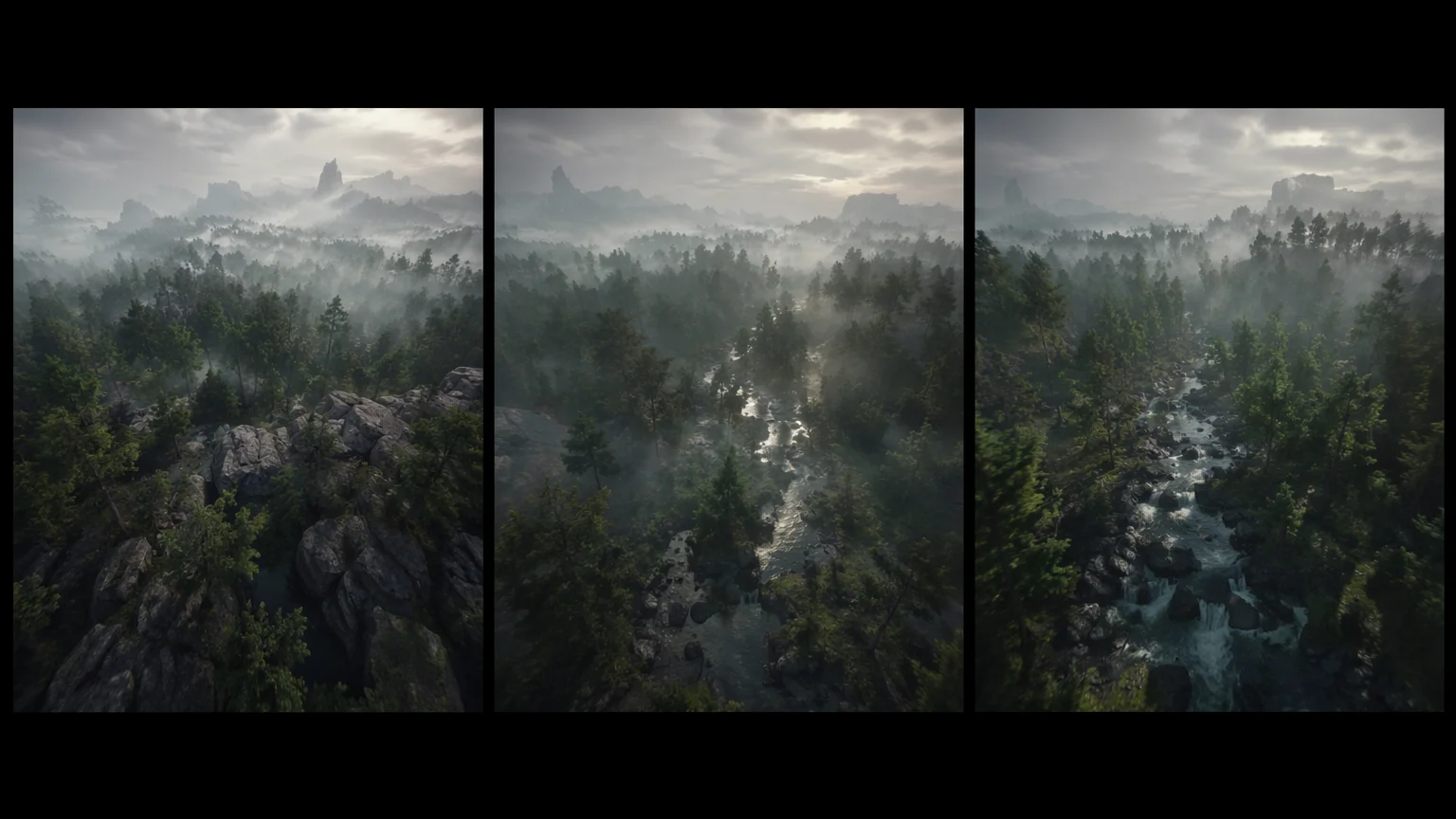
直接編集・トリミング
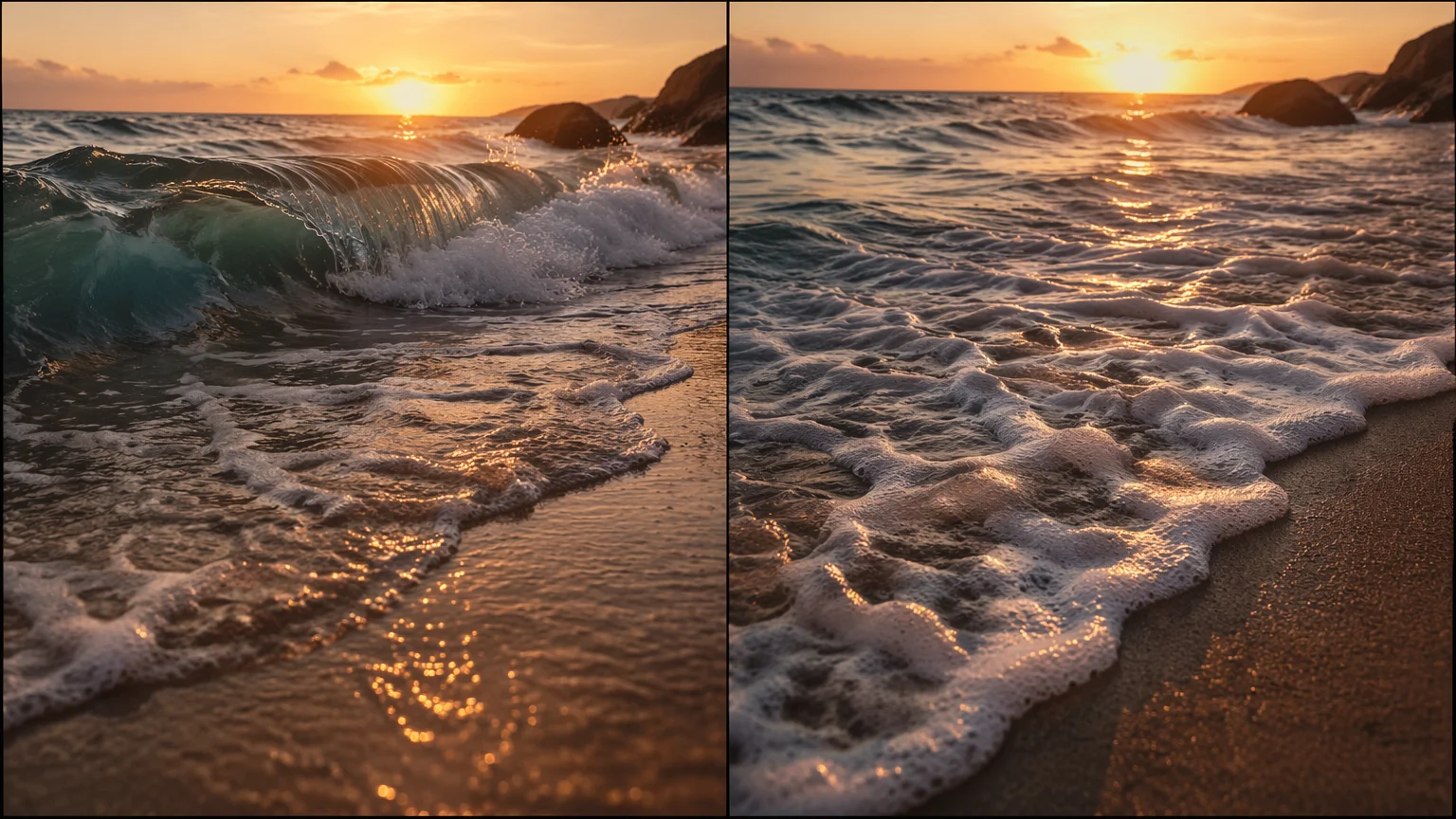
つなぎ目はポーズとライティングで連続したままです。
この2つはよく混同されるので、切り分けておく価値があります。アップスケールは動画の解像度を上げること——すでにある映像にピクセルを足しますが、新しい時間は加えません。延長はその逆で、新しい時間を加えます。AI video extenderは解像度はそのままに、クリップが終わった後に新しいフレームを生成し、映像を鮮明にするのではなく、動き・被写体・シーンを続けていきます。目的が「この動画を長くしたい」なら延長が仕事であり、「この動画を鮮明にしたい」なら、それは別のツールです。
Renoiseでは、延長はSeedance 2.0のextendとlast-frame returnで動きます。モデルはクリップの最終フレーム——ポーズ、ライティング、カメラ位置——を読み取り、それを次のセグメントの開始フレームとして使います。だから両者のつなぎ目は、無関係なショットに切り替わるのではなく連続したままになります。各パスは、次に何が起きるべきかを書いた1行のプロンプトで方向づけます。
正直な制約を1つ:1回のパスで生成されるのは4〜15秒のセグメントであって、いくらでも長い動画ではありません。生成した動画クリップは、Renoise内で直接編集・トリミングできます。
1つのプランで、Seedance 2.0と延長に使うすべてのモデルが使えます。
初めてのAI制作に
月額
GPT Image 2 の生成 約 150 回分
Seedance 2.0 の動画 約 60 本分
エージェントがアイデアから完成動画まで仕上げます
Starter と Standard:Director Mode の制作は使用量に応じてクレジットを消費します。Advanced:無料。
キュー待ちはありません。有料生成を好きなだけ同時に開始できます。
Renoise.aiで生成したコンテンツは、利用規約に従って商用利用できます
毎週の継続制作に
月額
GPT Image 2 の生成 約 450 回分
Seedance 2.0 の動画 約 180 本分
エージェントがアイデアから完成動画まで仕上げます
Starter と Standard:Director Mode の制作は使用量に応じてクレジットを消費します。Advanced:無料。
キュー待ちはありません。有料生成を好きなだけ同時に開始できます。
Renoise Agent は大手 AI ラボの最先端モデルで動作し、ショットの構成、プロンプトの作成、ショットごとに最適なモデルの選択を行います。エージェントとのチャットはすべてのプランで無料です。
Renoise.aiで生成したコンテンツは、利用規約に従って商用利用できます
プロ規模の制作に
月額
GPT Image 2 の生成 約 1,750 回分
Seedance 2.0 の動画 約 700 本分
エージェントがアイデアから完成動画まで仕上げます
Starter と Standard:Director Mode の制作は使用量に応じてクレジットを消費します。Advanced:無料。
キュー待ちはありません。有料生成を好きなだけ同時に開始できます。
Renoise Agent は大手 AI ラボの最先端モデルで動作し、ショットの構成、プロンプトの作成、ショットごとに最適なモデルの選択を行います。エージェントとのチャットはすべてのプランで無料です。
Renoise.aiで生成したコンテンツは、利用規約に従って商用利用できます
初めてのAI制作に
月あたり・年払い
$48 お得(月払いとの比較)
GPT Image 2 の生成 約 150 回分
Seedance 2.0 の動画 約 60 本分
エージェントがアイデアから完成動画まで仕上げます
Starter と Standard:Director Mode の制作は使用量に応じてクレジットを消費します。Advanced:無料。
キュー待ちはありません。有料生成を好きなだけ同時に開始できます。
Renoise.aiで生成したコンテンツは、利用規約に従って商用利用できます
毎週の継続制作に
月あたり・年払い
$216 お得(月払いとの比較)
GPT Image 2 の生成 約 450 回分
Seedance 2.0 の動画 約 180 本分
エージェントがアイデアから完成動画まで仕上げます
Starter と Standard:Director Mode の制作は使用量に応じてクレジットを消費します。Advanced:無料。
キュー待ちはありません。有料生成を好きなだけ同時に開始できます。
Renoise Agent は大手 AI ラボの最先端モデルで動作し、ショットの構成、プロンプトの作成、ショットごとに最適なモデルの選択を行います。エージェントとのチャットはすべてのプランで無料です。
Renoise.aiで生成したコンテンツは、利用規約に従って商用利用できます
プロ規模の制作に
月あたり・年払い
$960 お得(月払いとの比較)
GPT Image 2 の生成 約 1,750 回分
Seedance 2.0 の動画 約 700 本分
エージェントがアイデアから完成動画まで仕上げます
Starter と Standard:Director Mode の制作は使用量に応じてクレジットを消費します。Advanced:無料。
キュー待ちはありません。有料生成を好きなだけ同時に開始できます。
Renoise Agent は大手 AI ラボの最先端モデルで動作し、ショットの構成、プロンプトの作成、ショットごとに最適なモデルの選択を行います。エージェントとのチャットはすべてのプランで無料です。
Renoise.aiで生成したコンテンツは、利用規約に従って商用利用できます
Renoiseでextend(last-frame return)を使い、クリップをSeedance 2.0に通します。モデルが最終フレームから続けて、新しい4〜15秒のセグメントを生成します。生成した動画クリップは、Renoise内で直接編集・トリミングできます。
Seedance 2.0で生成される各セグメントは4〜15秒です。生成した動画クリップは、Renoise内で直接編集・トリミングできます。これがRenoise内の標準ワークフローです。
last-frame returnはクリップの最終フレームを次のセグメントの開始として使うので、つなぎ目はポーズ・ライティング・フレーミングで連続したままになります。フレーム間の連続性は強いものの、保証はされません——長く連ねると細部がドリフトすることがあるので、各つなぎ目を確認してください。
できます。ただしextenderではなく動画の高画質化のほうです——extenderが加えるのは解像度ではなく、新しい時間です。手元のクリップ(30秒まで)をアップロードすれば、1080p・2K・4Kで書き出せます。これから生成する映像なら、Seedance 2.0で最大4Kまで選べます。
Seedance 2.0は21:9、16:9、4:3、1:1、3:4、9:16に対応します。延長時は元のクリップの比率に合わせてください——例えばTikTokやShortsなら9:16、YouTubeなら16:9——そうすれば続きも同じフレーミングになります。
肖像の使用権を持つ人物(あなた自身や、書面で同意を得た人)であれば延長できます。Seedance 2.0では送信時に顔が自動でチェックされるため事前の手続きは不要ですが、拒否される場合もあります。著名人・公人・未成年者は使用できず、現地の法律が適用されます。
はい。生成した動画クリップは、Renoise内で直接編集・トリミングできます。